本文阐述服务程序安装小助手的使用方法。
平时开发完毕一个服务程序,需要使用cmd命令安装和运行该服务,为了方便使用,编写了一个小助手。
该东西长这样:包括主程序:installService.exe、配置文件:installService.exe.config
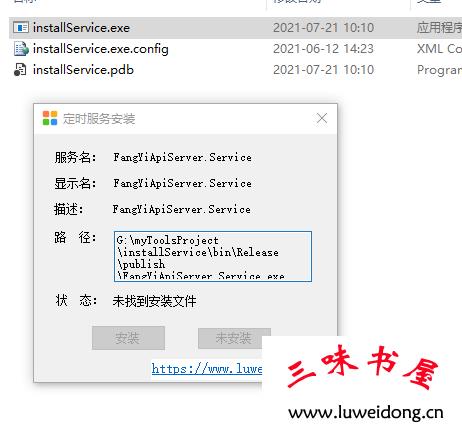
使用方法介绍
1、假设现在已有一个服务程序工程,并已发布,发布后的程序文件位于publish文件夹中,可参考:.netCore2.1创建服务程序
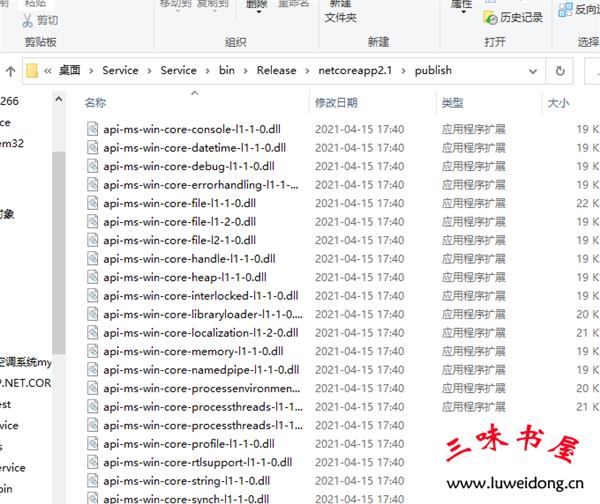
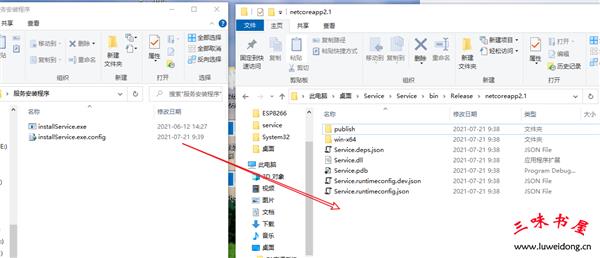
2、把本小助手共2个文件:installService.exe、installService.exe.config。复制至publish文件夹的上一个文件夹中
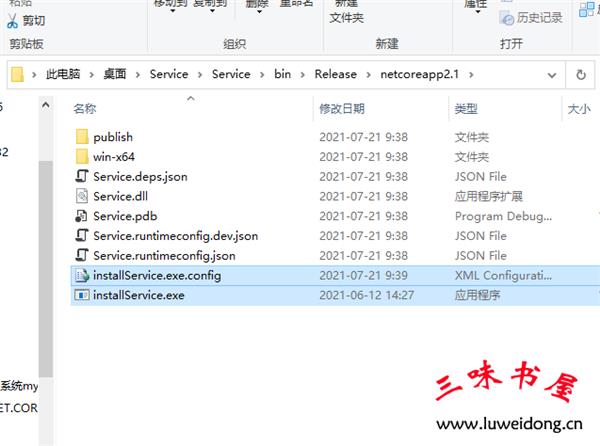
3、复制完毕如图
4、编辑配置文件:installService.exe.config,使用记事本打开配置文件,如图:
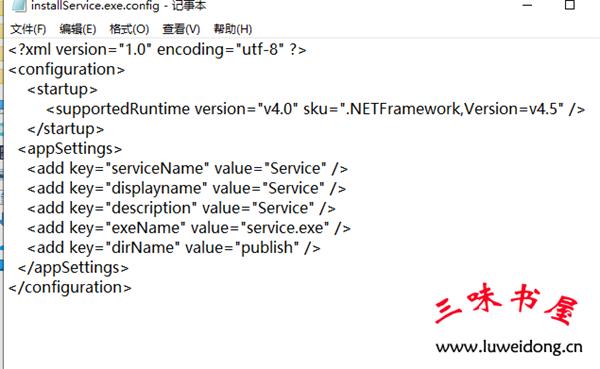
<?xml version="1.0" encoding="utf-8" ?>
<configuration>
<startup>
<supportedRuntime version="v4.0" sku=".NETFramework,Version=v4.5" />
</startup>
<appSettings>
<add key="serviceName" value="Service" />//服务名称
<add key="displayname" value="Service" />//在系统服务管理中显示的名称
<add key="description" value="Service" />//服务描述
<add key="exeName" value="service.exe" />//主服务程序名称(包括后缀名)
<add key="dirName" value="publish" />//主服务程序所在的文件夹,当该安装服务的小助手和主服务程序位于同一个文件夹时,该值设置空
</appSettings>
</configuration>
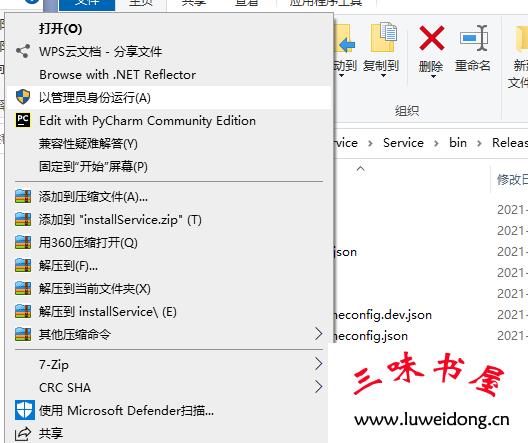
4、右键以管理员权限,打开小助手
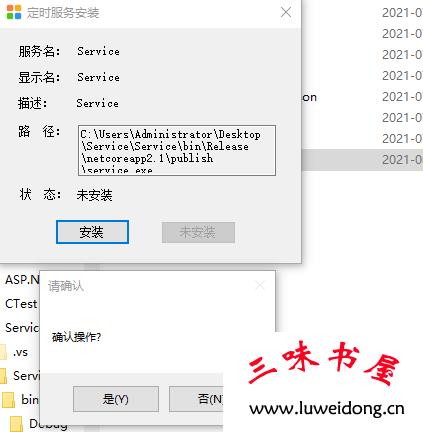
5、点击安装,确认操作,进行安装服务操作
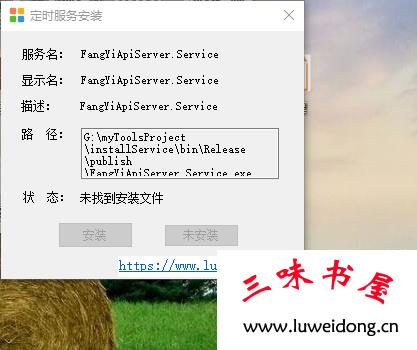
当路径设置错误时,将显示:未找到安装文件
6、安装成功,但是服务未启动,处于停止状态
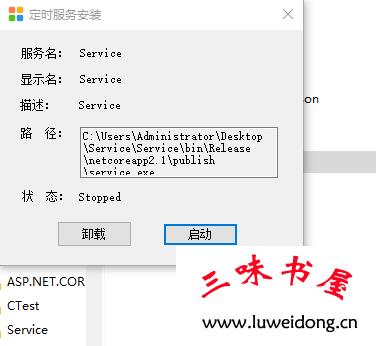
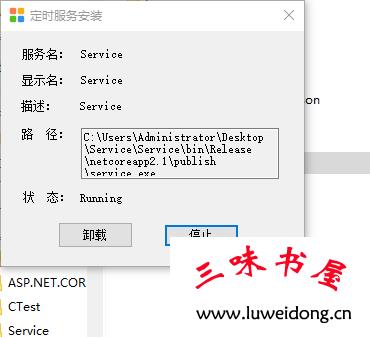
7、点击启动,服务启动,显示:running状态
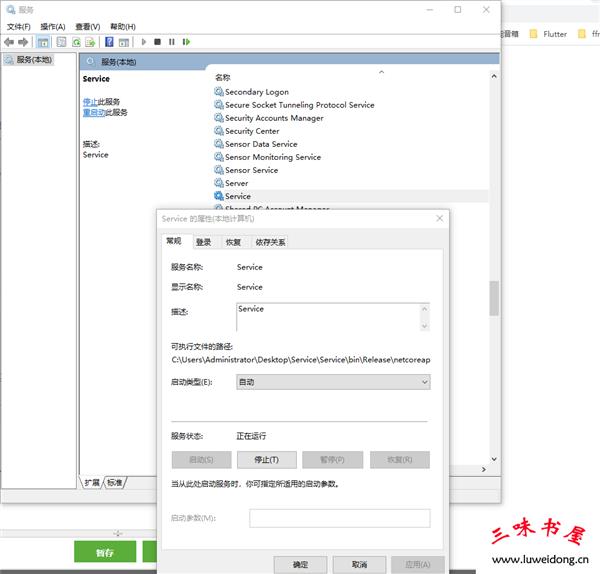
8、最后打开系统服务,查看确认服务状态:
下载码:F2658FFE16
下载码是啥?如何下载=》点击查看